Artigos do Blog
Tutorial do Metrica Nexus 2.0: O Guia Completo Passo a Passo

Este é o que vocês tanto pediam: o primeiro tutorial completo do Metrica Nexus 2.0, cobrindo cada recurso em um único vídeo passo a passo. Seja você um usuário em período de teste gratuito, um cliente ativo migrando para a versão 2.0 ou um estudante de análise de desempenho, este guia vai te levar desde o seu primeiríssimo clipe até uma apresentação finalizada com qualidade de TV, incluindo todas as novidades deste lançamento, como o analisador de múltiplos jogos Nexus Explorer.
Dê o play para conferir o guia completo e use os capítulos abaixo para navegar direto para qualquer recurso.
O que há de novo no Metrica Nexus 2.0
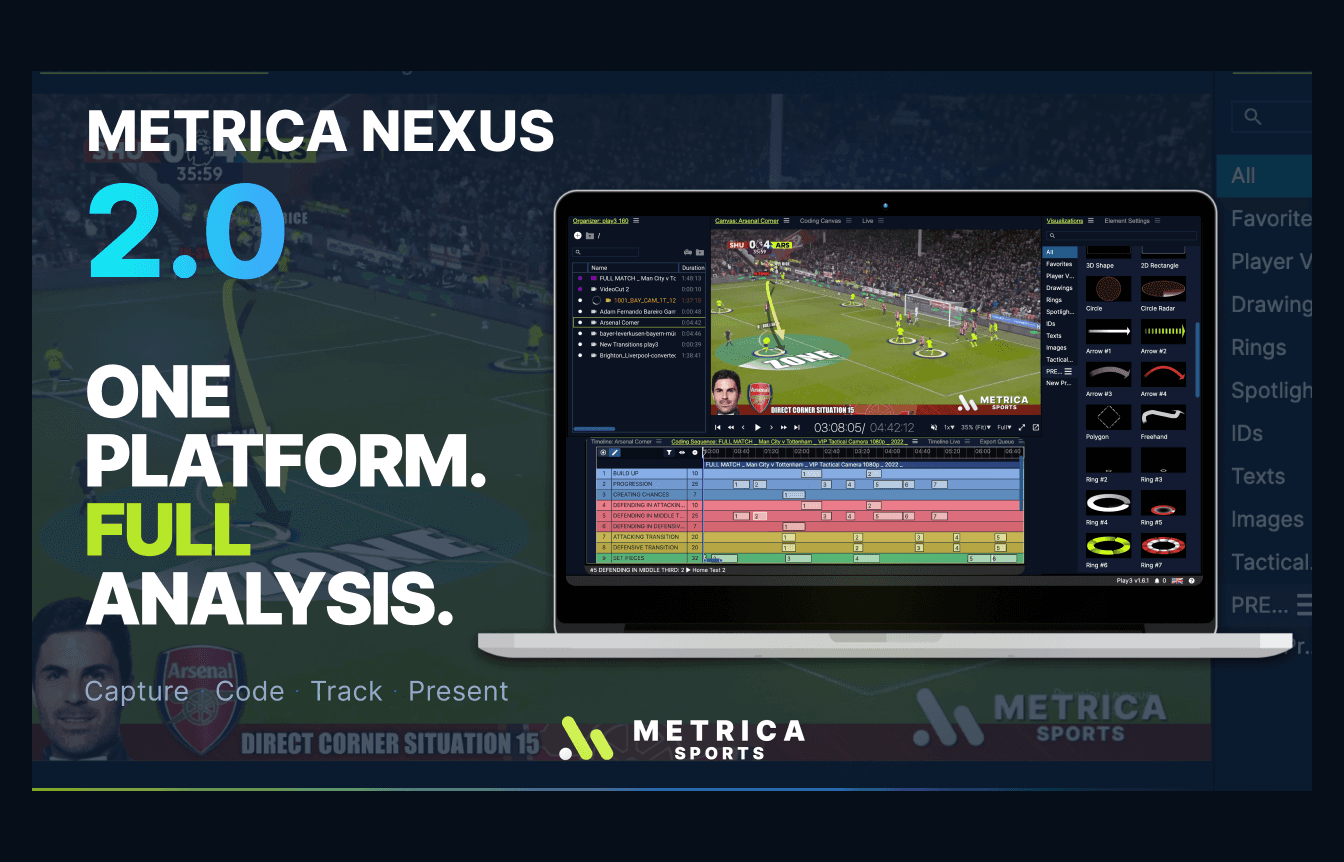
O Nexus 2.0 traz todo o fluxo de trabalho de análise para um único ambiente, mais rápido e flexível. A grande novidade é o Nexus Explorer, um analisador de múltiplos jogos que permite buscar eventos em várias partidas ao mesmo tempo. Além dele, esta versão aprimora o Coding Pad, a transmissão ao vivo, o compartilhamento com o banco de reservas via Nexus Mobile, três modos de rastreamento (manual, automático e de clipe completo), telestração avançada e o Showcase Panel para apresentações ao vivo. Este tutorial cobre tudo isso!
Capítulos do vídeo
Use estes marcadores de tempo para navegar pelo tutorial (ajuste para corresponder ao seu vídeo publicado final):
0:00 — Primeiros passos: área de trabalho, idioma e a interface flexível
0:48 — Central de Ajuda, atalhos, requisitos de hardware e predefinições
1:15 — Marcação rápida: arraste e solte uma partida inteira
2:52 — Codificação e o Coding Pad
4:19 — Importação e filtragem de XML
5:56 — Codificação ao vivo e sistemas de câmera automatizados
7:27 — Nexus Mobile e compartilhamento com o banco de reservas
8:05 — Nexus Explorer: análise de múltiplos jogos
9:38 — Telestração e rastreamento (manual, automático e clipe completo)
11:32 — Predefinições, slides e exportação
12:33 — O Showcase Panel: apresentando ao vivo
13:10 — Onde aprender mais
Primeiros passos: área de trabalho, idioma e interface
Ao abrir o aplicativo após o registro, você pode criar uma nova área de trabalho ou abrir uma já existente, além de alterar o idioma do software no canto inferior direito. O Nexus 2.0 utiliza uma interface baseada em abas totalmente flexível: cada painel, desde as visualizações até o Coding Pad, pode ser arrastado, movido e organizado em um layout que se adapta perfeitamente ao seu estilo de trabalho. Tudo o que você precisa também está a um clique de distância na Central de Ajuda, incluindo tutoriais para cada recurso, uma lista completa de atalhos, requisitos de hardware, além de predefinições prontas e modelos de Coding Pad.
Marcação rápida: de uma partida inteira para clipes em segundos
A maneira mais rápida de começar é arrastar e soltar uma partida inteira e usar a marcação rápida. Pressione R para gravar um clipe e a barra de espaço para parar, ou use S para salvar instantaneamente um clipe com base nas suas configurações de pré e pós-tempo. Salve diretamente em uma pasta nomeada e navegue pela partida com as teclas de seta, sem precisar esperar o carregamento da reprodução. A tela de vídeo permite dar zoom com a roda do mouse ou trackpad, ativar/desativar o som, alterar a velocidade e a resolução, colocar em tela cheia e até destacar o vídeo para um segundo monitor!
Codificação e o Coding Pad
Para codificar uma partida, crie uma nova sequência de codificação, selecione seu jogo e ative o Coding Pad. Crie códigos, tags, imagens e conectores, ou carregue seu próprio modelo e personalize tudo nas configurações do elemento, desde a escala e cor até a fonte, contador e atalho. Escolha um modo de gravação (clique para iniciar e parar) ou o código de salvamento instantâneo "Saving Time", depois mude de Editar para Gravar e codifique o pós-jogo no seu próprio ritmo. Cada código vai direto para a linha do tempo, onde você pode revisá-lo, ler os detalhes e adicionar notas.
Importação e filtragem de XML
Já tem os dados? Importe um XML de qualquer provedor e veja o jogo inteiro marcado instantaneamente! Filtre com total eficiência usando atalhos de teclado: Command + clique com o botão direito para selecionar uma linha inteira de eventos, e Command + setas para cima/baixo para navegar pela seleção um por um. Salve os clipes mais importantes no seu organizador com o botão S, crie uma pasta dedicada como "Apresentação Final" e refine sua seleção ajustando, estendendo ou mesclando eventos diretamente na linha do tempo.
Codificação ao vivo e Nexus Mobile
A codificação ao vivo segue a mesma rotina do pós-jogo, apenas com um início diferente. A partir do Live Canvas, abra as Configurações Ao Vivo para ver suas conexões disponíveis. O Nexus funciona perfeitamente com sistemas de câmeras automatizados (como Veo, Spiideo, Hudl e Focus), fontes de URL e até uma conexão sem fio de iPhone para MacBook. Escolha suas configurações de codificação, inicie a gravação e carregue seu Coding Pad normalmente.
Com a conexão móvel ativada e o aplicativo Nexus Mobile instalado em um celular, tablet ou notebook, sua transmissão começa automaticamente. Assim, você pode compartilhar códigos específicos com a comissão técnica no banco de reservas, permitindo que qualquer pessoa conectada na mesma rede veja os lances em tempo real!
Nexus Explorer: analise vários jogos ao mesmo tempo
O grande destaque do 2.0! O Nexus Explorer reconhece automaticamente qualquer XML que você tenha importado e permite que você insira múltiplos vídeos e arquivos de dados. Vá para o Event Explorer para buscar lances em várias partidas de uma só vez: filtre por jogador, por tag e por tempo (de/até), pré-visualize qualquer clipe e exporte-o ou adicione-o diretamente a uma playlist. Monte sua apresentação final com momentos de diferentes jogos, depois minimize ou feche o Explorer e encontre sua nova pasta prontinha para uso. Você também pode abrir suas áreas de trabalho de sequências de codificação existentes aqui, reunindo toda essa informação em um só lugar.
Telestração e rastreamento
Depois vem a parte mais divertida: a telestração! Dependendo do seu plano, você terá acesso a diferentes níveis de rastreamento:
Rastreamento manual: defina pelo menos quatro pontos de referência para o campo, ou use o play-pause para seguir um jogador, ativando anotações 3D e espaciais como distância e velocidade.
Rastreamento automático: escolha uma anotação e os jogadores desejados, e deixe a IA rastreá-los para você.
Rastreamento de clipe completo: com apenas um clique, rastreie todo o campo de jogo e cada um dos jogadores, detectando as equipes para anotações táticas avançadas, como áreas de bloco de equipe, linhas de impedimento e radares de campo 3D.
Cada anotação é totalmente personalizável: escala, raio, unidades, largura, cor, perspectiva e qualquer estilo que você gostar podem ser salvos com o botão direito como uma predefinição para reutilização instantânea em outros projetos.
Apresentando e exportando
Finalize sua apresentação adicionando slides (importe suas próprias imagens ou baixe modelos diretamente da Central de Ajuda). Quando terminar, exporte a pasta inteira como um pacote para compartilhar com a equipe, ou como um vídeo — seja em clipes separados ou em um único arquivo, com suas próprias descrições e configurações de vídeo, processado em segundo plano através da fila de exportação.
Apresentando ao vivo com o Showcase Panel
Para reuniões e preleções presenciais, o Showcase Panel reproduz sua análise diretamente do software com um conjunto dedicado de anotações. Destaque situações de jogo, use câmera lenta, altere o tempo e adicione anotações táticas que desaparecem no momento em que você dá o play. Dê zoom para mostrar detalhes durante as conversas com a equipe e adicione suas ferramentas favoritas às predefinições de apresentação para garantir uma entrega consistente e profissional sempre!
Continue aprendendo
Este tutorial é o seu mapa para o Metrica Nexus 2.0, mas há muito mais para explorar! A Central de Ajuda documenta cada recurso em vídeo e texto, para que você possa se aprofundar o quanto quiser.
Perguntas frequentes
O que é o Metrica Nexus 2.0?
O Metrica Nexus 2.0 é a versão mais recente do software de análise de desempenho completo da Metrica Sports, trazendo o analisador de múltiplos jogos Nexus Explorer junto com ferramentas aprimoradas de codificação, rastreamento, telestração e apresentação ao vivo.
O que é o Nexus Explorer?
O Nexus Explorer é um analisador multi-jogos que permite buscar e filtrar eventos em várias partidas ao mesmo tempo por jogador, tag ou tempo, transformando os resultados em playlists e apresentações em questão de segundos.
O Metrica Nexus funciona em Mac e Windows?
Sim! O Metrica Nexus roda tanto em macOS quanto em Windows, e o aplicativo Nexus Mobile está disponível para iOS e Android.
Preciso de um hardware especial para usar o Metrica Nexus?
Não. O Nexus funciona de forma independente de hardware específico, tudo o que você precisa é do seu arquivo de vídeo. Ele também se conecta a sistemas de câmeras automatizados para captura ao vivo quando disponíveis.
Qual modo de rastreamento devo usar?
Depende do seu plano: rastreamento manual para controle total, rastreamento automático para deixar a IA seguir os jogadores selecionados e rastreamento de clipe completo para mapear o campo inteiro e todos os jogadores com apenas um clique.