Nexus en Vivo
¡Con Clip Sharing puedes enviar clips desde Nexus Desktop directamente a dispositivos móviles usando Nexus Mobile! Así de fácil es repasar los momentos clave en pleno campo de juego o compartir análisis con el cuerpo técnico y el personal durante o después de cada sesión.
Compartir clips entre Nexus Desktop y Mobile
Con la función de compartir clips, puedes exportar los clips que elijas desde Nexus Desktop y enviarlos directamente a los dispositivos móviles conectados. Según la configuración que elijas, los clips pueden incluir solo el video o el video enriquecido con tus anotaciones y dibujos tácticos. ¡Una vez compartidos, se podrán ver al instante en Nexus Mobile con unos controles de reproducción súper sencillos!
Paso 1: Configurar los ajustes de envío de clips
Antes de ponerte a enviar clips a tus analistas o jugadores, puedes configurar fácilmente cómo se exportarán desde Nexus Desktop.
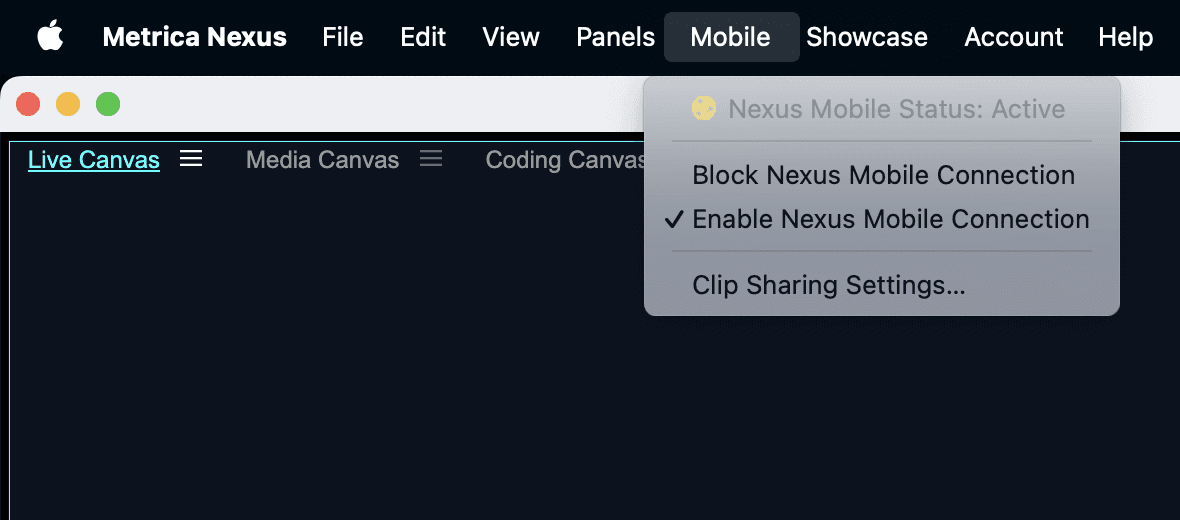
Abre los Ajustes de compartir clips para definir el formato de exportación y los parámetros de video que mejor se adapten a tu flujo de trabajo.
Entre las opciones disponibles tienes:
• Solo video o video con anotaciones tácticas
• Incluir descripciones de los clips
• Resolución y tamaño de fotograma
• Tasa de fotogramas (FPS)
• Calidad de video
• Inclusión de audio
Por ejemplo, una configuración ideal sería: 1080p, 25fps, calidad media y con audio activado.
Paso 2: Compartir clips desde Nexus Desktop
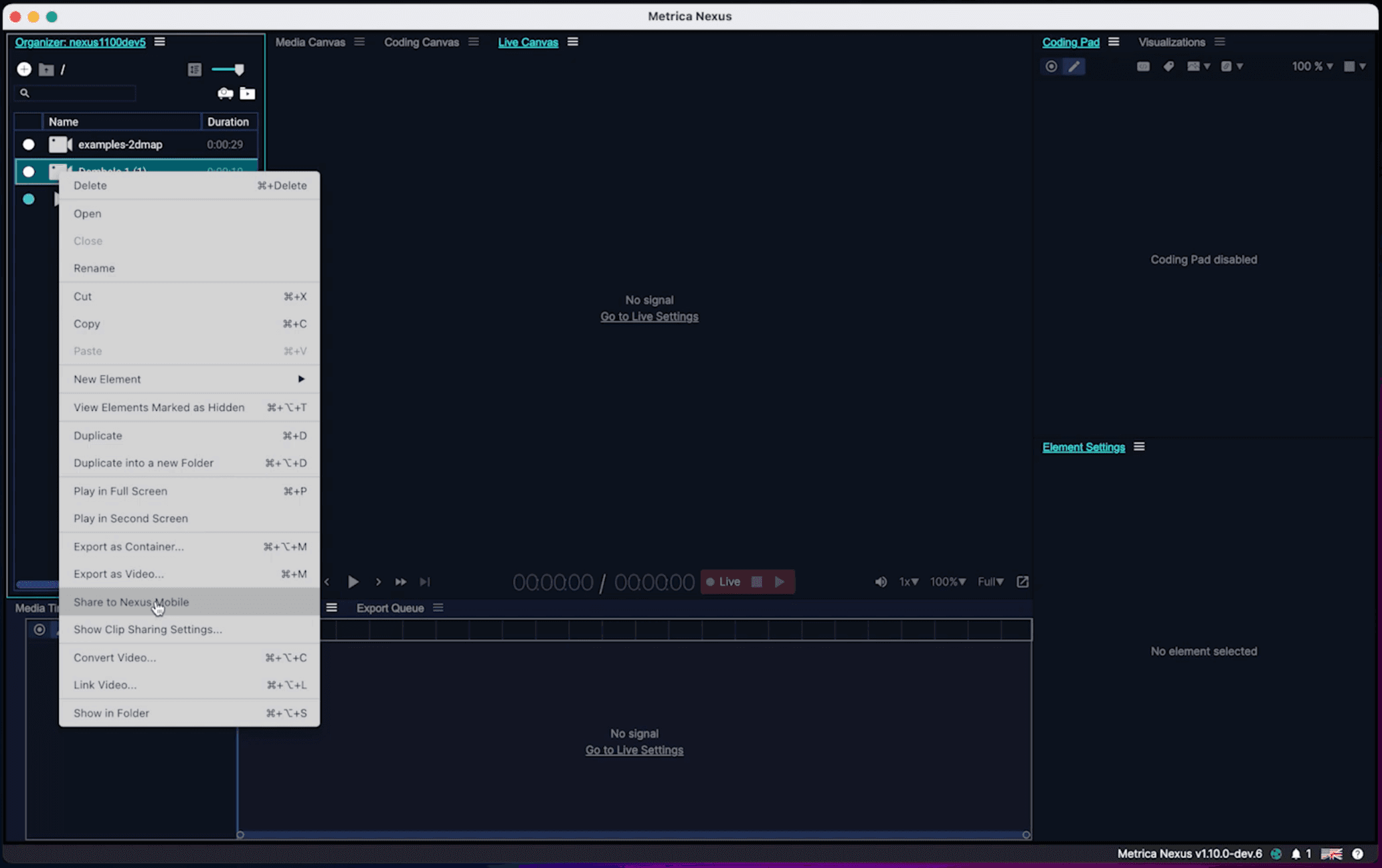
En el Organizador, selecciona uno o varios clips que quieras enviar.
Haz clic derecho sobre tu selección.
Elige la opción Compartir en Nexus Mobile. ¡Y listo! Nexus procesará los clips en segundo plano y los enviará automáticamente al dispositivo móvil conectado.
Paso 3: Ver los clips en Nexus Mobile
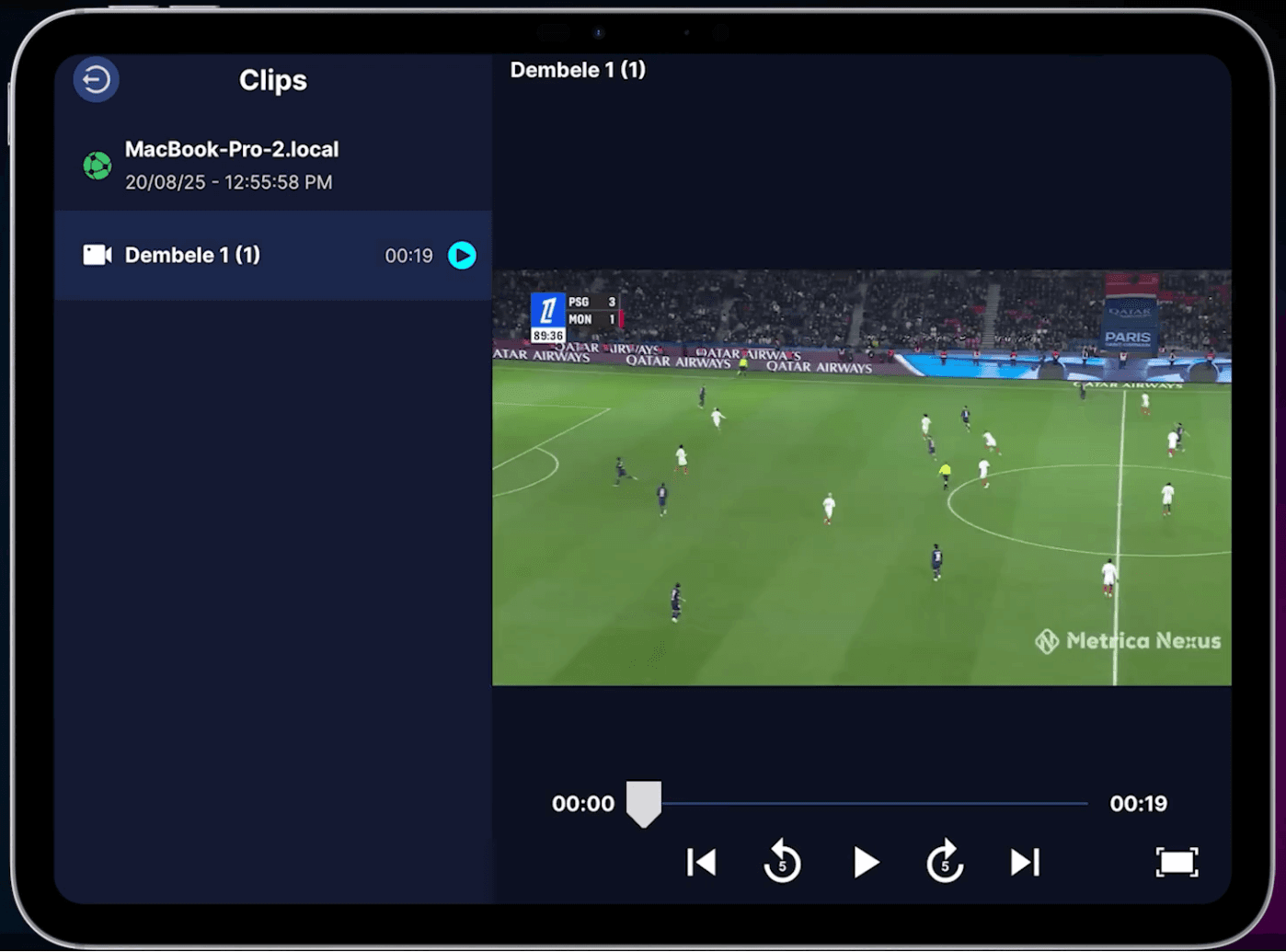
¡Todo listo para el análisis en movilidad! Una vez procesados, los clips aparecerán directamente en la app Nexus Mobile.
En tu dispositivo móvil podrás:
• Tocar un clip para reproducirlo a pantalla completa
• Deslizar a la izquierda o derecha para navegar entre los clips
• Avanzar o retroceder 5 segundos para no perderte ningún detalle
• Deslizar a la izquierda sobre un clip si deseas eliminarlo de la lista
Consejo pro: ¡Comparte carpetas completas!
Para ahorrar tiempo, también puedes compartir carpetas enteras desde el Organizador. Así podrás enviar múltiples clips manteniendo exactamente la misma estructura y orden que utilizas en tu Nexus Desktop. ¡A estudiar el juego de la forma más rápida!